
آموزش AGENDA در ایزابل
در این قسمت از دوره آموزش ایزابل به یکی از ماژول های اضافی ایزابل خواهیم پرداخت این ماژول Agenda یا دستور جلسات نام دارد. این ماژول منحصر به ایزابل نمی شود آموزش VOIP و در الستیکس ۲٫۵ و ۴ نیز وجود داشت. ماژول agenda از طریق منوی سمت چپ قابل دسترس است ، این ماژول شامل دو قسمت می باشد.
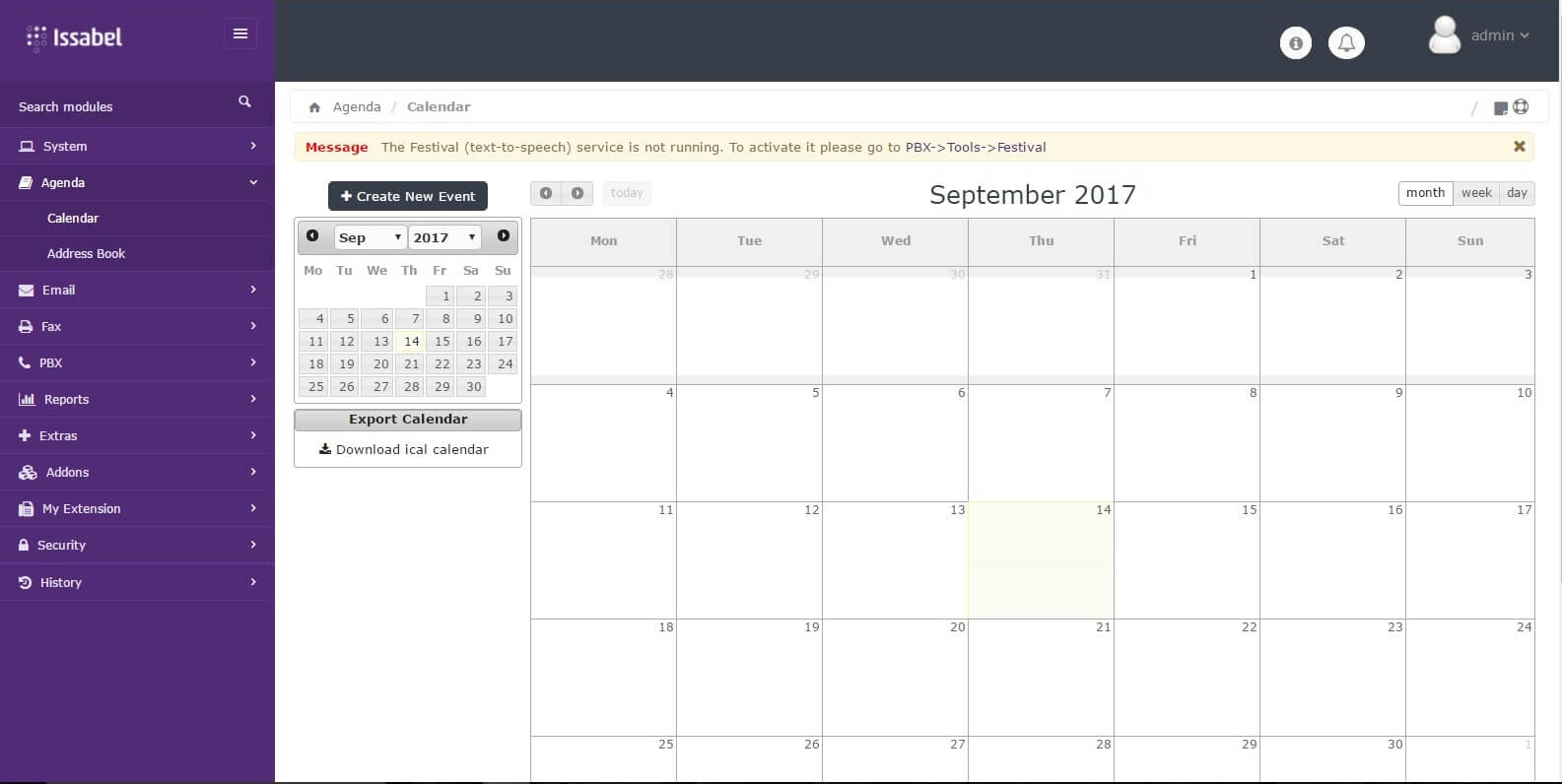
تقویم در ماژول AGENDA
قسمت اول Calender یا تقویم نام دارد با کلیک روی این گزینه یک تقویم مشاهده خواهید کرد (متاسفانه این تقویم فقط خدمات VOIP به صورت میلادی در دسترس می باشد) در بالای صفحه فیلتر هایی جهت نوع نمایش تقویم وجود دارد. اما این یک تقویم معمولی نیست ، شما با کلیک روی گزینه Create new Event می توانید یک رویداد در تقویم ایجاد کنید . نحوه ایجاد رویداد بسیار ساده است در ابتدا با صفحه ای مطابق تصویر زیر مواجه می شوید.
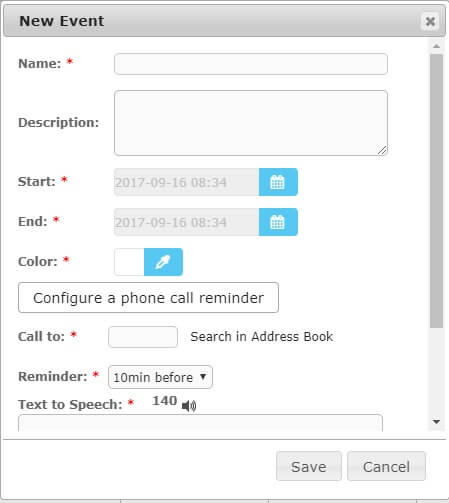
در این صفحه می توانید یک نام و توضیح برای رویداد خود بنویسید (این رویداد می تواند یاد آوری یک جلسه کاری و یا یک مناسبت باشد) . تاریخ و ساعت شروع و پایان آن را درج کنید (شروع و پایان بیشتر مربوط به جلسات کاری می باشد) با کلیک روی گزینه Configure a phone call reminder می توانید از وقوع این رویداد مطلع شوید ، در این آموزش ویپ بخش شما می توانید یک داخلی و یا خط شهری وارد کنید و میزان زمان قبل از رویداد جهت یادآوری را انتخاب کنید. در این قسمت می توانید یک متن نیز وارد کنید تا بعد از تماس این متن به صورت صوتی برای شخص مورد نظر پخش شود. با کلیک روی Notify Guests by Email هم می توانید یاد آوری را از طریق Email انجام دهید. در قسمت های بعدی دوره آموزش ایزابل با تنظیمات Email در ایزابل آشنا خواهیم شد.
توجه
توجه کنید برای استفاده از این قسمت باید موتور تبدیل متن به گفتار ایزابل روشن باشد . برای این کار می تواند از مسیر PBX->TOOLS->FESTIVAL اقدام به فعال سازی آن کنید. و همچنین در صورتی که مقصد تماس جهت یاد آوری یک خط شهری یا همراه باشد . خطوط خروجی شما باید از نوع دیجیتال باشد (مانند SIP-TRUNK و یا خطوط PRI) در غیر این صورت متن پیام به صورت ناقص برای مخاطب پخش خواهد شد.
پیشنهاد
دقت کنید تلاش های زیادی توسط تیم های متفاوتی جهت شمسی کردن تقویم این ماژول انجام شده است ولی هیچ کدام بدون نقص نیستند. خدمات ویپ در صورتی که این ماژول برای شما جذاب و نیاز به استفاده از آن را در سازمان خود حس می کنید می توانید از ماژول VOIPING جهت این کار استفاده کنید.
دفترچه تلفن ایزابل
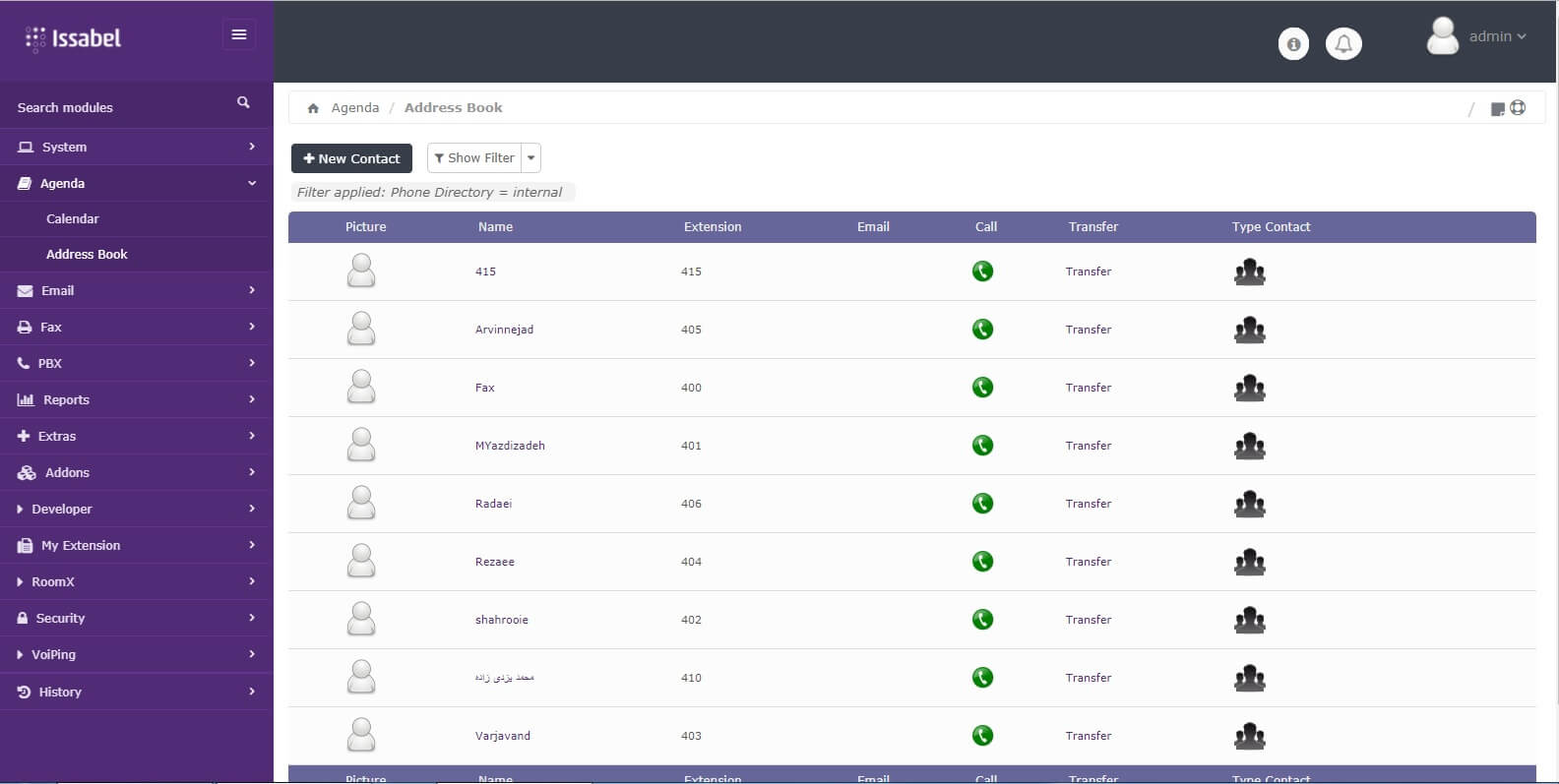
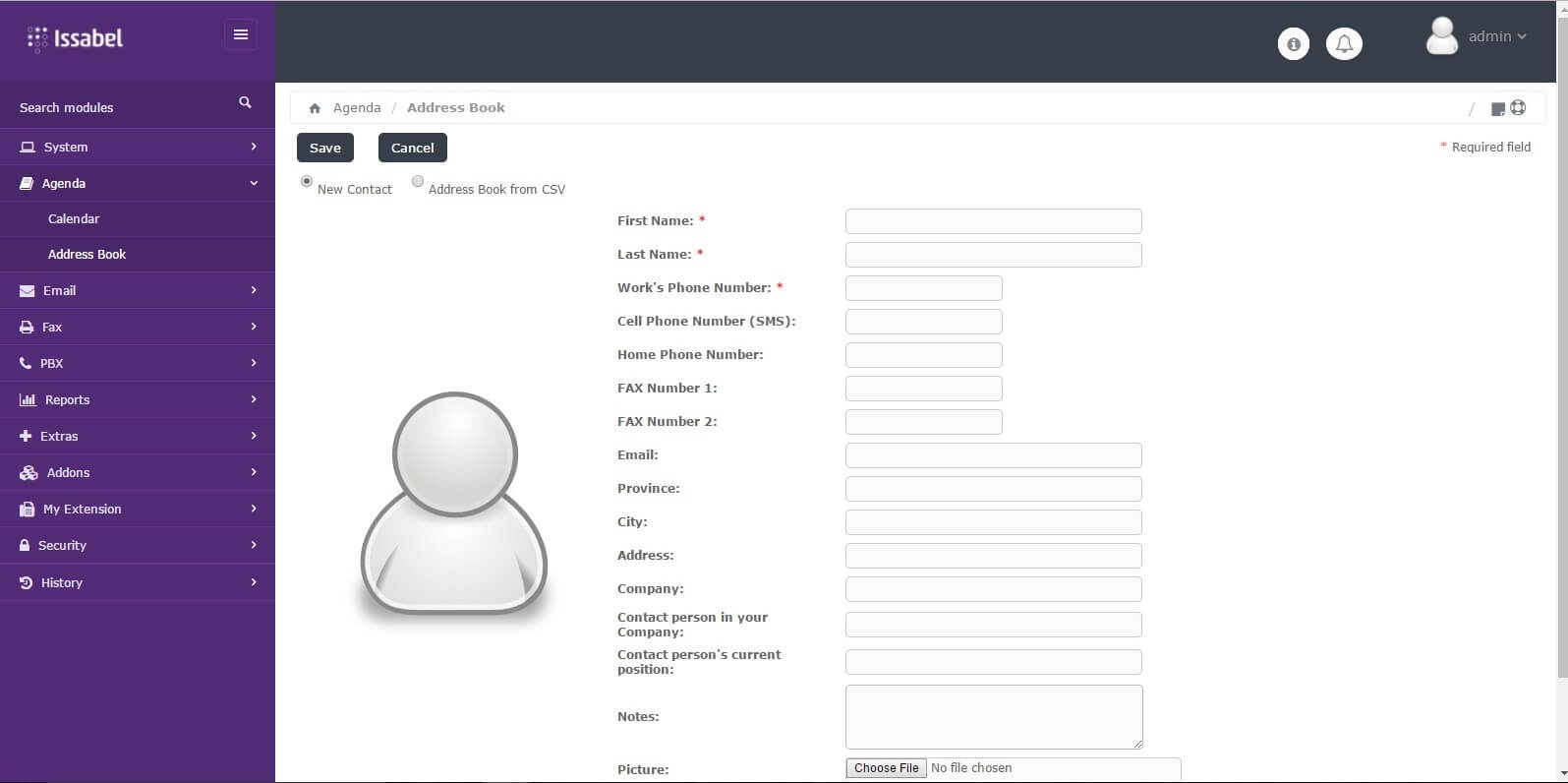
قسمت بعدی ماژول Agenda یک دفتر تلفن می باشد که می توانید مخاطبین خود را در آن وارد کنید و از طریق آن به راحتی با مخاطبین خود در تماس باشید . روش کار آن بدین شکل است که بعد از جستجوی مخاطب در این دفترچه تلفن فقط کافیست روی دکمه سبز رنگ کلیک کنید تا ابتدا داخلی شما زنگ بخورد و سپس تماس با مخاطب شما برقرار شود . هر چند این ماژول بسیار کاربردی است ولی با چند بار استفاده متوجه خواهید شد که به دلیل نا کارآمد بودن قسمت جست و جو عملاً بلا استفاده می باشد.
سخت افزار های تلفنی برای ایزابل
در این قسمت از دوره آموزش ایزابل به بررسی سخت افزار های جانبی جهت راه اندازی سرور ایزابل خواهیم پرداخت .
در قسمت اول دوره آموزشی ایزابل سخت افزار لازم جهت راه اندازی سیستم را بیان کردیم ، اما برای راه اندازی یک سیستم تلفنی به سخت افزار های دیگری نیز نیاز داریم.
شاید تا اینجای کار برای شما هم سوال پیش آمده باشد که چطور می توان خطوط آنالوگ شهری و یا دستگاه های تلفن معمولی را به سرور ایزابل خدمات ویپ متصل کرد.
قبل از این که وارد توضیحات بیشتر شویم لازم است با اصطلاح در VOIP آشنا شوید ،FXO و FXS و E1
پورت FXO
FXO مخفف Foreign Exchange Office می باشد در واقع FXO پورتی است که سیگنال آنالوگ خطوط تلفن را دریافت می کند و یا به عبارت ساده تر FXO پورتی است که بوق خطوط تلفن را دریافت می کند.
پورت FXS
FXS مخفف Foreign Exchange Station می باشد ، FXS پورتی است که سیگنال تلفن های آنالوگ را تولید می کند ، به عبارت ساده تر پورت FXS بوق تلفن به شما می دهد.
پورت E1
E1 نوعی انتقال دهنده خطوط تلفن با استاندارد های اروپایی است که در کشور ما نیز کاربرد دارد ( در زمان نگارش این مطلب خطوط E1 در تهران دیگر ارائه نمی شود ، ولی خطوطی که از قبل وجود داشتند کماکان پا برجا هستند) با استفاده آموزش ویپ از خطوط E1 می توانید ۳۰ خط تلفن را روی یک زوج سیم مسی منتقل کنید برای اتصال این نوع خطوط به سرور ایزابل نیاز به پورت E1 می باشد.
با این تعاریف در حال حاضر می دانیم در صورتی که بخواهیم خط شهری آنالوگ را به داخل سرور ایزابل بیاوریم باید پورت FXO داشته و اگر بخواهیم تلفن های آنالوگ را به سرور ایزابل متصل کنیم باید پورت FXS داشته و برای خطوط E1 نیز باید پورت E1 موجود باشد.
دو راه کار برای اضافه کردن این پورت ها به سیستم تلفنی وجود دارد:
- استفاده از Gateway
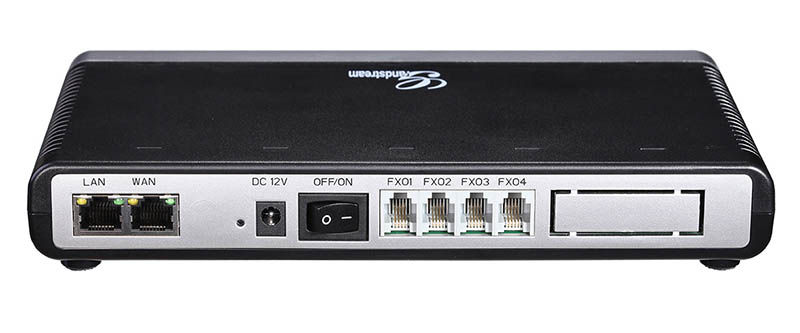
گیتوی های ویپ در واقع پورت های لازم برای استفاده در سیستم تلفنی را تامین می کنند ، گیتوی های ویپ از طریق شبکه به سرور ایزابل متصل می شوند ( در سایت می توانید آموزش اتصال چند مدل Gateway را به سرور ایزابل مشاهده کنید )
- استفاده از کارت های تلفنی
کارت های تلفنی هم مانند gateway ها پورت های لازم را تامین می کنند با این تفاوت که به باس های اصلی سیستم متصل خدمات VOIP می شوند (PCI،PCI Express).
هر کدام از سخت افزار ها معایب و مزایای خود را دارد .
مزایای گیتوی ها
- مستقل بودن از سخت افزار سرور
- امکان جایگذاری جدا از سرور ( کم کردن سیم کشی)
- امکان استفاده در سیستم تلفنی های غیر استریسکی
- امکان اتصال به سرور های مجازی
- تنوع بیشتر سازنده ها
معایب گیتوی ها
- پیچیدگی تنظیمات برای اتصال به سرور ایزابل
- قیمت بالا
مزایای کارت های تلفنی
- سهولت در نصب و راه اندازی
- قیمت پایین تر
- بی نیاز از اتصالات اضافی (برق و شبکه)
معایب کارت های تلفنی
- ایجاد بار برای پردازشگر سیستم
- نیاز به اتصال مستقیم خطوط به سرور ایزابل
- عدم توانایی استفاده آموزش VOIP از کارت ها در ماشین های مجازی (امکان استفاده از passthroughدر esxi وجود دارد ولی توصیه نمی شود )
- محدود بودن استفاده از کارت ها از نظر تعداد ( محدود بودن پورت های سیستم)
- عدم امکان استفاده در سیستم های غیر استریسکی

در باره کیفیت صدا در مقایسه بحثی انجام نداده ایم ، زیرا کیفیت صدا بیشتر به مرغوبیت کارت یا گیتوی و خطوط تلفن بستگی دارد و تفاوتی در کارت و گیتوی نمی کند.
در قسمت آینده روش های اضافه کردن کارت به سرور ایزابل را آموزش خواهیم داد.
صندوق صوتی در ایزابل
در این قسمت از مجموعه آموزش ایزابل مانند قسمت قبل به یکی دیگر از ویژگی های داخلی می پردازیم
صندوق صوتی
شاید با اسم پیغام گیر در تلفن های معمولی بیشتر آشنا باشید ، صندوق صوتی در واقع همان پیغام گیر است البته با امکانات تنظیمات صندوق صوتی ایزابل بیشتر ، یکی از ویژگی های جالب مراکز تماس امکان صندوق صوتی برای هر داخلی می باشد ، بدین شکل که در صورتی که شخصی با شما تماس می گیرد بستگی به تعاریف شما ( مثلا در زمان اشغالی خط ) به صندوق صوتی هدایت می شود.
پیام های ضبط شده را می توان از طریق تلفن چک کرد البته از ویژگی آموزش ویپ های ایزابل امکان مشاهده پیام ضبط شده در پنل وب کاربر و هم امکان ارسال پیام به Email کاربر وجود دارد.
فعال کردن صندوق صوتی (VOICE MAIL ) برای یک داخلی در ایزابل
برای فعال کردن قابلیت صندوق صوتی کافی است به بخش تنظیمات Voice mail در تنظیمات داخلی برویم.
به صورت پیش فرض Voicemail فعال نیست برای فعال کردن آن در ایزابل باید وضعیت Status) ( را روی Enabel قرار دهید.
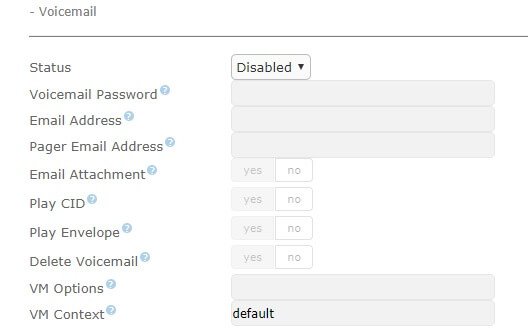
- Voicemail password: کلمه عبور صندوق صوتی می باشد که باید به صورت خدمات ویپ عدد وارد شود
- Email Address : آدرس پست الکترونیکی که ایزابل پیام ضبط شده را به آن ارسال کند
- Email Attachment : این قسمت را می توانید به حالت Yes و یا No قرار دهید در صورتی که این قسمت روی Yes باشد فایل پیغام صوتی به Email الصاق شده و ارسال می شود
- Play CID : در صورتی که روی Yes تنظیم شده باشد شماره شخصی که پیغام را گذاشته است در ابتدا پیغام به صورت صوتی گذاشته می شود
- Play Envelope: در صورتی که این قسمت روی Yes باشد تاریخ و ساعت پیام هم به صورت صوتی به ابتدای پیغام اضافه می شود.
- Delete Voicemail : این قسمت اگر بر آموزش VOIP روی Yes تنظیم شده باشد بعد از ارسال موفق پیام صوتی به پست الکترونیکی پیام از روی ایزابل پاک خواهد شد.
- VM Options : در این قسمت می توانید بعضی تنظیمات پیشرفته تر را به صندوق صوتی اضافه کنید.
در زیر چند نمونه از این تنظیمات را توضیح می دهیم:
- Maxmsg این متغیر حداکثر تعداد پیام های یک صندوق صوتی را مشخص می کند
- Minsecs حداقل طول پیغام ضبط شده را مشخص می کند به صورت پیش فرض ۰ در نظر گرفته شده است
- Maxsilence حداکثر میزان سکوت را در یافت می کند در واقع بدین معناست که در صورت فعال شدن صندوق صوتی اگر تماس گیرنده هیچ صحبتی نکرد سیستم چقدر منتظر بماند . این مقدار به صورت پیش فرض برابر ۰ است یعنی تشخیص سکوت خاموش می باشد.
- Format این متغییر هم در واقع فرمت فایل ضبط شده را مشخص می کند . که می تواند یکی از این چهار مقدار را بگیرد wav49 ، gsm ، wav ، g723sf
انتقال تماس های یک داخلی به صندوق صوتی در ایزابل
در ایزابل در صورت فعال بودن صندوق صوتی به صورت پیش فرض در صورت اشغالی و یا در دسترس نبودن و یا پاسخ ندادن خدمات VOIP تماس به صندوق صوتی منتقل می شود
این تنظیمات در قسمت Optional Destinations در تنظیمات داخلی قابل تغییر می باشد .

می تواند تنظیمات مختلف را بوسیله علامت پایپ (|) جدا کنید.
روش گوش دادن به پیام های صوتی از طریق تلفن در ایزابل
در صورتی که بخواهید از طریق تلفن خودتان به صندوق صوتی متصل شوید کافی است کد (*۹۷ ) را شماره گیری کنید بعد از شماره گیری از شما کلمه عبور خواسته می شود و در نهایت می توانید به پیام ها گوش دهید
حال اگر بخواهید از طریق تلفن دیگری در سازمان به صندوق صوتی خود متصل شوید کد (*۹۸) را شماره گیری می کنید در این حالت ابتدا شماره داخلی و سپس کلمه عبور از تنظیمات صندوق صوتی ایزابلشما خواسته می شود
در صورتی که روی یک داخلی صندق صوتی فعال نباشد عملکرد دو کد (*۹۷ و *۹۸) یکسان خواهد بود.
مشاهده صندوق صوتی از طریق پنل وب
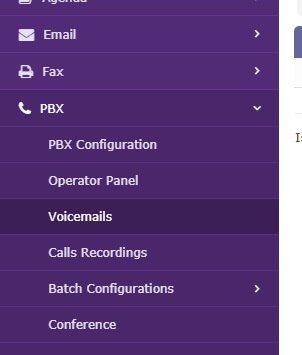
برای این کار کافی است از زیر منو PBX گزینه Voicemails را انتخاب کنید تا بتوانید به همه پیام های صوتی دسترسی داشته باشید

مسیر ضبط پیام های صوتی در ایزابل
در ایزابل فایل های پیام صوتی در مسیر /var/spool/asterisk/voicemail/ ذخیره می شوند
ضبط مکالمات یک داخلی در ایزابل
در قسمت قبل از مجموعه آموزش ایزابل ساخت یک داخلی ساده را آموزش دادیم در این قسمت از آموزش می خواهیم به تنظیمات ضبط مکالمه در یک داخلی بپردازیم.
برای ضبط مکالمه یک داخلی کافی است در تنظیمات آن داخلی به بخش Recording Options برویم و تنظیمات را اعمال کنیم . به صورت پیش فرض تنظیمات ضبط مکالمه یک داخلی فعال نیست و همه تنظیمات روی Don’t Care یا خدمات ویپ بی اهمیت قرار دارد در این حالت در شرایطی که On Demand Recording فعال باشد با وارد کردن کد *۱ در هر زمان از مکالمه می توان اقدام به ضبط آن مکالمه کرد ( توجه داشته باشید که کد های ویژه استریسک قابل ویرایش هستند و کد پیش فرض برای ضبط مکالمه *۱ می باشد ، در قسمت های آینده مجموعه آموزش ایزابل ویرایش این کد ها را آموزش خواهیم داد).
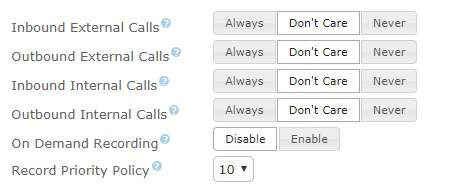
چهار حالت ضبط مکالمه داخلی در ایزابل در نظر گرفته شده است که هر کدام را می توانیم به سه حالت تنظیم کرد این سه حالت به شرح زیر می باشند
- Always : در این حالت تمام مکالمات آن وضعیت از داخلی ضبط خواهد شد .
- Don’t Care : در این حالت مکالمات ضبط نمی شوند آموزش ویپ ولی با فعال بودن On Demand Recording و گرفتن کد *۱ می توان مکالمات را ضبط کرد .
- never : در این حالت به هیچ وجه مکالمات آن وضعیت از داخلی ضبط نخواهد شد .
وضعیت های ضبط مکالمه در ایزابل
- Inbound External Calls : بدین معناست که مکالمات ورودی به داخلی ، از خارج از سرور ایزابل باشد . ( خارج از سرور ایزابل یعنی اینکه مکالمه از یک سرور دیگر و یا خط شهری به آن داخلی وصل شده باشد )
- Outbound External Calls : بدین معناست که مکالماتی که از این داخلی به خارج از سرور ایزابل برقرار می شود .
- Inbound Internal Calls : به معنای تماس های وارد شده به این داخلی از داخلی های دیگر همان سرور میباشد .
- Outbound Internal Calls : مربوط به تماس های خارج شده از این داخلی که مقصد آن داخلی های دیگر همان سرور است می باشد .
ویژگی Record Priority Policy در ایزابل
این ویژگی به معنای اولویت ضبط مکالمه می باشد ، این ویژگی را با یک مثال توضیح می دهیم تا بهتر متوجه شوید :
فرض کنید برای داخلی ۲۰۱ شما Outbound Internal Calls را روی Always قرار داده اید و در دخلی ۲۰۲ شما Inbound Internal Call را روی never قرار داده اید ، در مثال ما داخلی ۲۰۱ یک تماس با داخلی ۲۰۲ بر قرار می کند طبق تنظیمات داخلی ۲۰۱ مکالمه باید ضبط شود و طبق تنظیمات داخلی ۲۰۲ مکالمه نباید ضبط شود آموزش VOIP . در این وضعیت ایزابل به سراغ ویژگی Record Priority Policy می رود و هر کدام اولویت بیشتری داشتند طبق تنظیمات آن عمل خواهد کرد . مثلا در مثال بالا اگر Record Priority Policy در داخلی ۲۰۱ روی ۱۰ تنظیم شده باشد و در داخلی ۲۰۲ روی ۵ سیستم اقدام به ضبط مکالمه خواهد کرد.
توجه
توجه داشته باشید در صورتی که ضبط مکالمه در OUTBOUND ROUTE یا INBOUND ROUT فعال باشد همیشه این تنظیمات از اولویت بالا تری برخوردار هستند.
مشا هده مکالمات ضبط شده در ایزابل
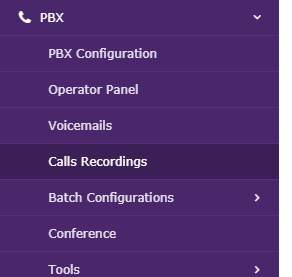
برای مشاهده مکالمات ضبط شده در ایزابل کافی است از منوی سمت چپ pbx را انتخاب و سپس از زیر منوی آن Calls Recordings را انتخاب کنید. در صفحه ظاهر شده با کلیک روی دکمه Show filter به راحتی می توانید مکالمات ضبط شده را مشاهده و جستجو کنید .
مسیر فایل های ضبط شده توسط ایزابل
مسیر فایل های ضبط شده توسط ایزابل /var/spool/asterisk/monitor می باشد که به ازای هر سال نیز یک فولدر با نام آن سال ایجاد می شود . در فولدر سال ، ۱۲ فولدر خدمات VOIP برای هر ماه و در فولدر هر ماه ، به تعداد روز های ماه فولدر ایجاد می شود و فایل های صوتی به صورت Wave در آن ها ذخیره می شوند .
تعریف داخلی جدید روی ایزابل
در این قسمت از دوره آموزش ایزابل به اصلی ترین قسمت ایزابل یعنی سیستم تلفنی می پردازیم ، در این بخش می خواهیم نحوه تعریف و استفاده از یک داخلی در ایزابل را آموزش دهیم
ابتدا به چند تعریف پایه می پردازیم
داخلی یا (EXTENTION) چیست؟
همانطور که در همه سیستم های تلفنی می بینیم هر تلفن برای خود یک شماره دارد که از طریق آن می توان با آن تلفن تماس خدمات ویپ گرفت ، از آنجایی که شماره های نسبت داده شده بر روی تلفن ها فقط در محدوده آن سازمان معتبر می باشند به آنها داخلی می گویند. در سیستم های تلفنی سنتی شماره های داخلی روی مرکز تلفن قرار می گرفت و از مرکز تلفن تا تلفن مورد نظر سیم کشیده می شد.
ولی در مراکز تلفن VOIP این شماره ها روی تلفن ها تنظیم می شوند . یکی از مزایای مراکز تلفن ویپ همین ویژگی است یعنی به راحتی شما می توانید یک داخلی را جابه جا کنید.
تعریف داخلی روی ایزابل
گزینه PBX در منو سمت چپ تنظیمات ایزابل مربوط به تنظیمات تلفنی می شود . برای تعریف داخلی و یا به صورت کلی تنظیمات تلفنی به زیر آموزش ویپ منوی PBX Configuration می رویم .
با ورود به این بخش در واقع وارد FreePBX شده ایم البته با ظاهری متفاوت.

در پنجره جدید اولین گزینه از سمت چپ Extention نام دارد که مربوط به تعریف و یا ویرایش داخلی ها می باشد با کلیک روی آن وارد تنظیمات داخلی ها می شویم ، برای اضافه کردن داخلی جدید از منوی سمت راست گزینه Add new Extention را انتخاب کنید.
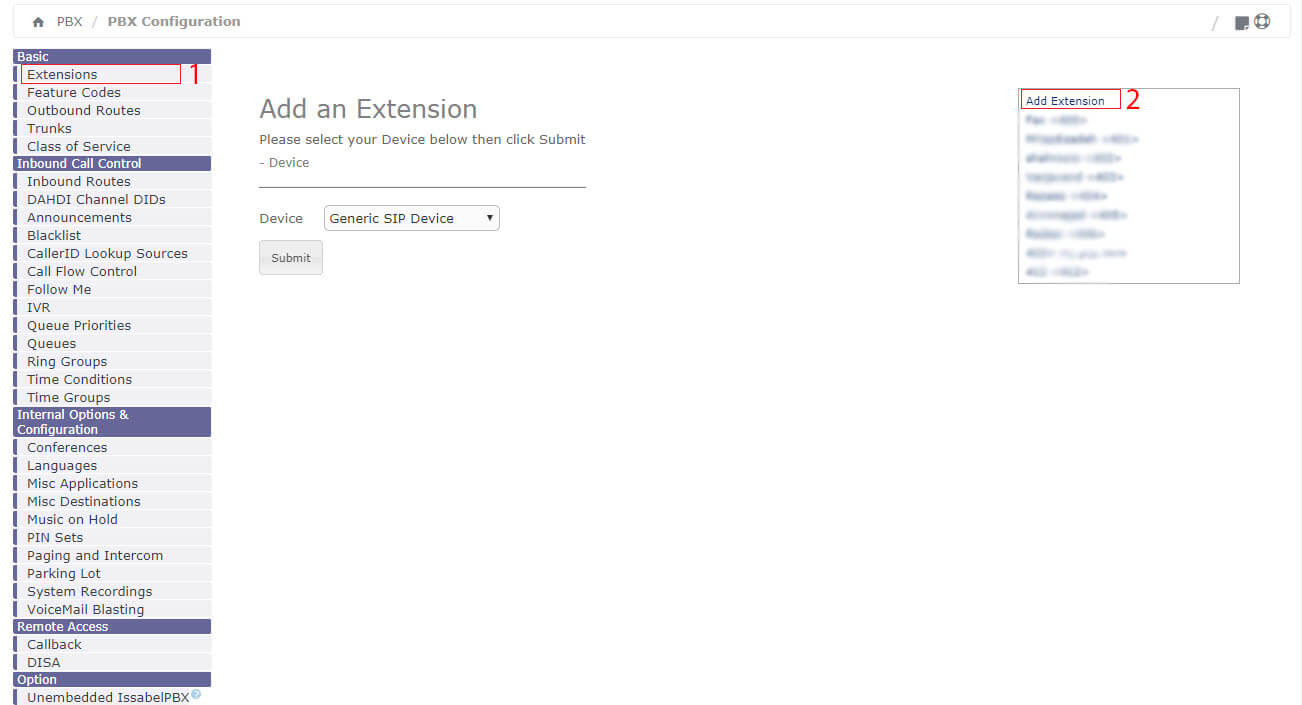
در این قسمت شما باید نوع داخلی را تعیین کنید.
داخلی های ایزابل می تواند به سه صورت SIP ، IAX2,DAHDI تعریف کرد.
در هنگام تعیین نوع داخلی باید توجه داشته باشید که تلفن شما از چه پروتکلی پشتیبانی می کند .
داخلی های SIP
معمول ترین نوع داخلی ، داخلی از نوع SIP می باشد ،تقریبا همه تلفن های تحت شبکه در بازار (به استثنای Cisco و Avaya که پروتکل های اختصاصی خود را دارند ، هر چند در بعضی مدل ها با تغییر framware امکان استفاده از پروتکل Sip را نیز دارند) و خدمات VOIP همچنین تلفن های نرم افزاری ( نرم افزار هایی که روی کامپیوتر و یا تلفن همراه نصب می شوند و مانند یک تلفن معمولی کار می کنند ) از این پروتکل پشتیبانی می کنند.
داخلی های های IAX2
پروتکل IAX2 ، پروتکل اختصاصی استریسک می باشد ، تلفن ها محدودی از این پرتکل پشتیبانی می کنند ، ولی در صورتی که تلفن شما از آن پشتیبانی کند می توانید از آن استفاده کنید .
داخلی های DAHDI
داخلی های Dahdi مخصوص کارت های تلفنی می باشند در صورتی که از کارت تلفنی با ماژول FXS استفاده می کنید می بایست داخلی ها را Dahdi تعریف کنید .
تعریف یک داخلی ساده از نوع SIP
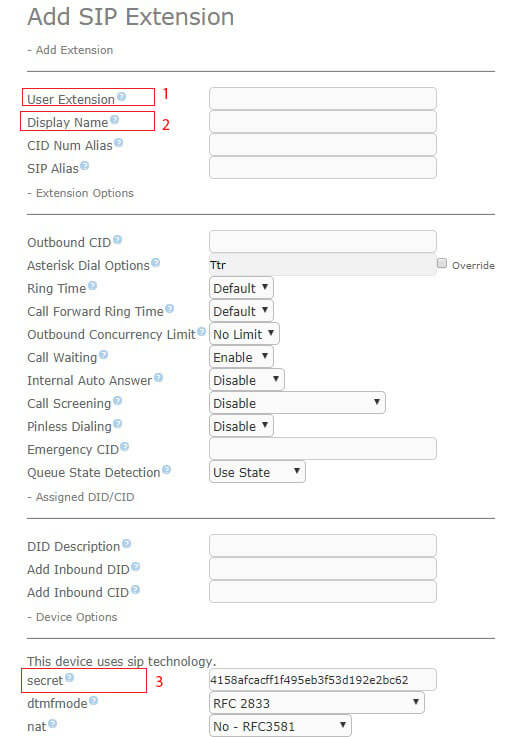
برای تعریف داخلی از نوع SIP در صفحه جاری در قسمت Device گزینه SIP را انتخاب می کنیم و سپس روی دکمه submit کلیک می کنیم و با پنجره جدیدی مواجه می شویم این صفحه شامل موارد زیادی است ، ولی برای تعریف یک داخلی ساده فقط چند فیلد را تنظیم می کنیم.
.

- User Extention این قسمت شماره داخلی است می توانیم در آن یک عدد بنویسم که در واقع شماره داخلی کاربر ما می شود ، این شماره می تواند هر تعداد رقم داشته باشد ولی بهتر است داخلی ها ۳ و یا ۴ رقمی باشند و با عدد ۱ و ۹ شروع نشوند. در نظر داشته باشید که شماره داخلی قابل ویرایش نیست و در صورتی که بخواهید آن را تغییر دهید باید داخلی را حذف و سپس دوباره آن را بسازید.
- Display name این قسمت آموزش VOIP نام داخلی می باشد که معمولا در آن نام کاربر ذکر می شود این فیلد به عنوان Caller name در تلفن ها نمایش داده می شود
- secret در این قسمت رمز داخلی را وارد می کنیم ، ایزابل به صورت تصادفی یک کلمه عبور تولید می کند که می توانید از آن استفاده کنید ولی می توانید هر رمز دیگری نیز در این قسمت قرار دهید . برای جلوگیری از آسیب پذیری مرکز تماس خود از کلمه عبوری با پیچیدگی مناسب استفاده کنید
تنظیمات داخلی کافی است ، فقط لازم است روی دکمه Submit کلیک کنید .
بعد از کلیک روی دکمه submit هنوز تغییرات در مرکز تلفن اعمال نشده است و داخلی شما کار نخواهد کرد ، در این لحظه شما مشاهده خواهید کرد که در بالای صفحه یک نوار قرمز رنگ با دکمه Apply Config ظاهر شده با کلیک روی Apply Config تغییرات در مرکز تماس ایجاد می شود.